⚙️ ULTIMATIVE ANLEITUNG: Windows 11 auf JEDEM alten PC – Schritt für Schritt erklärt
Vorwort: Dein PC ist Gold wert – lass ihn nicht verrotten!
Sehr geehrte Leserin, sehr geehrter Leser,
Du h�ltst ein Ger�t in den H�nden, das mit Windows 10 noch zuverl�ssig seinen Dienst verrichtet, aber offiziell f�r Windows 11 aussortiert wurde. Die Botschaft von Microsoft ist klar: **Kaufen Sie neu.** Wir wissen jedoch: Diese Hardware ist oft noch perfekt funktionsf�hig und bietet, besonders in Kombination mit einer SSD, mehr als genug Leistung f�r den modernen Alltag.
Diese umfassende Anleitung ist dein Schl�ssel zur **digitalen Nachhaltigkeit** und zur Umgehung unn�tiger Kosten. Wir zeigen dir einen sauberen, stabilen und vor allem **legalen** Weg, Windows 11 auf deinem System zu installieren, ohne eine einzige neue Komponente kaufen zu m�ssen (au�er vielleicht einem USB-Stick!). Folge der Anleitung pr�zise – besonders dem Kapitel �ber Rufus – und du wirst feststellen: Dein alter PC ist bereit f�r die Zukunft!
Kapitel 1: Die Goldene Regel der Vorbereitung & der Kompatibilit�ts-Check
1.1. Wichtige Daten sichern – Sicherheit geht vor!
Obwohl das Upgrade in den meisten F�llen reibungslos verl�uft, ist ein Datenverlust immer m�glich. Bevor du beginnst, sichere deine wichtigsten Dateien auf einer externen Festplatte oder in der Cloud.
1.2. Der Kompatibilit�ts-Check (Die ehrliche Diagnose)
Microsofts eigenes Pr�fprogramm ist oft vage. Das kostenlose Community-Tool **WhyNotWin11** liefert die Details, die wir brauchen. Es zeigt dir genau, welche offiziellen Kriterien dein PC nicht erf�llt (z.B. TPM, CPU-Generation). Dies ist nur eine Information, keine Installationssperre!
Gratis-Tool-Empfehlung: WhyNotWin11 (Diagnose)
Zeigt detailliert, welche Hardware-Voraussetzungen dein PC erf�llt oder verfehlt (TPM 2.0, Secure Boot, CPU).
**[Download WhyNotWin11 (kostenlos)]** – Jetzt pr�fen!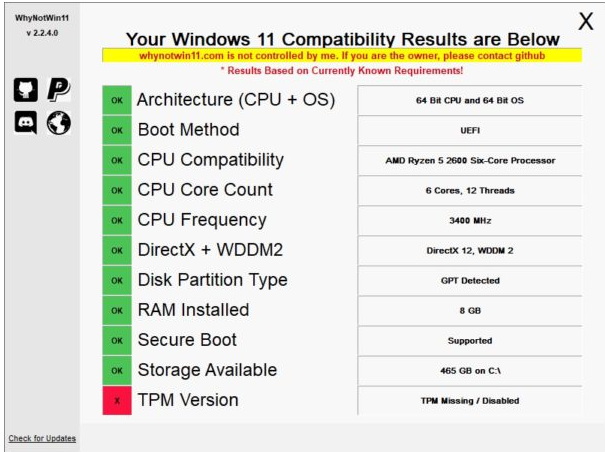
Das Ergebnis von WhyNotWin11: Nicht abschrecken lassen! Die roten Kreuze umgehen wir gleich.
Kapitel 2: Werkzeuge besorgen – ISO und das entscheidende Tool
2.1. Beschaffung der Windows 11 ISO-Datei
Die Installationsdatei (ISO) ist der "Bauplan" f�r Windows 11. Sie kann direkt von Microsofts offizieller Seite heruntergeladen werden.
Quelle: Offizieller Microsoft Download
W�hle auf der Seite die Option "Windows 11-Datentr�gerabbild (ISO) herunterladen" und speichere die gro�e Datei (ca. 6 GB) auf deinem PC.
**[Download Windows 11 ISO (Offizielle Microsoft-Seite)]**2.2. Rufus: Der Schl�ssel zur Umgehung
Rufus ist ein winziges, kostenloses Programm, das deinen USB-Stick (mind. 8 GB) in ein bootf�higes Installationsmedium verwandelt und dabei die von Microsoft eingebauten Hardware-Checks entfernt.
Das magische Werkzeug: Rufus
Keine Installation n�tig! Rufus ist eine kleine, portable Datei.
**[Rufus (kostenlos downloaden)]** – Download der aktuellen VersionKapitel 3: Rufus im Detail – So wird der Boot-Stick pr�pariert!
Hier ist die wichtigste Phase. Bitte folge diesen Schritten genauestens, um sicherzustellen, dass die Hardware-Sperre umgangen wird:
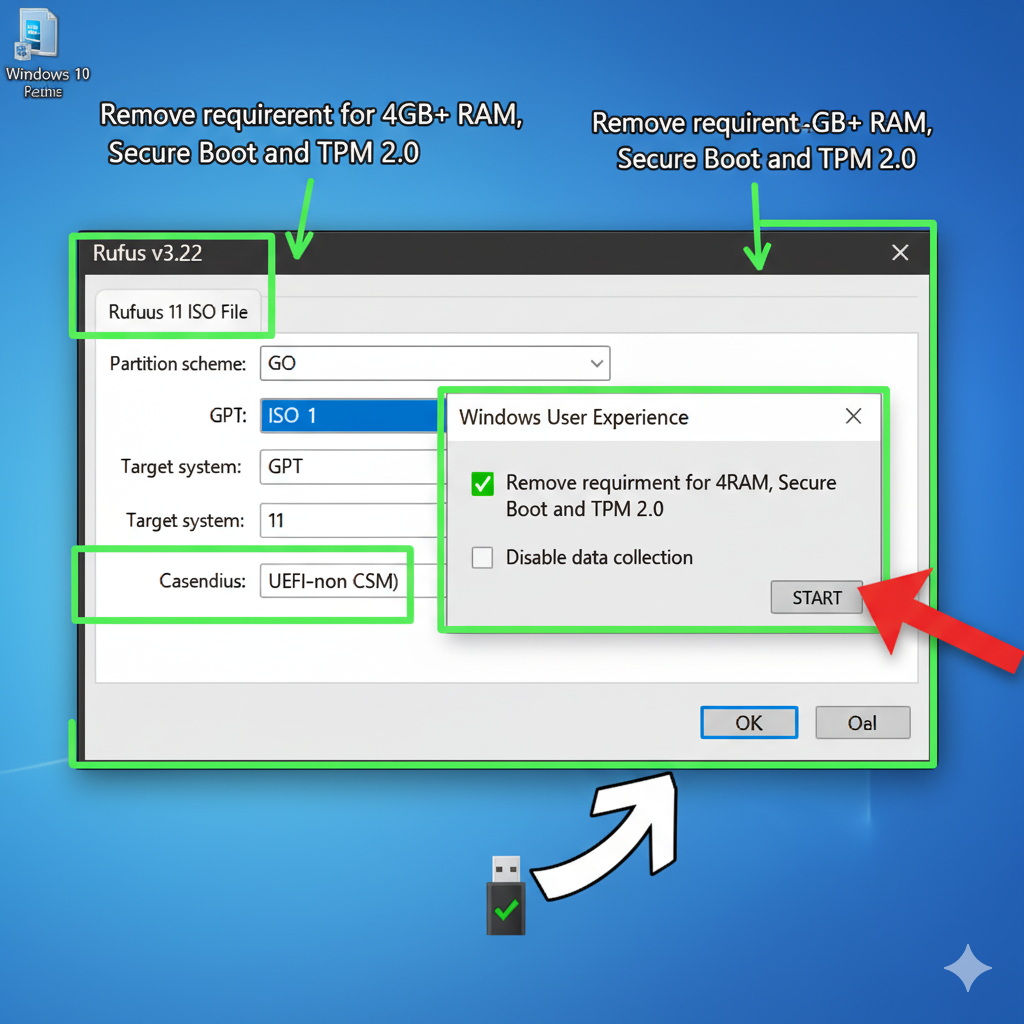
Die korrekte Einstellung in Rufus. Besonders wichtig: Die Umgehung der W11-Pr�fung muss ausgew�hlt werden!
- **USB-Stick einstecken & Rufus starten:** Starte das Programm Rufus. Stelle sicher, dass dein USB-Stick (mindestens 8 GB) im Feld **[Laufwerkseigenschaften | Laufwerk]** oben ausgew�hlt ist.
- **ISO-Datei ausw�hlen:** Klicke bei **[Startart | Auswahl]** auf den Button **[AUSWAHL]**. Navigiere zu dem Ordner, in dem du die Windows 11 ISO-Datei gespeichert hast (Schritt 2.1), und w�hle diese aus.
- **Wichtig! Schema und Zielsystem (f�r Laien):**
- **Partitions-Schema:** W�hle in den allermeisten F�llen **GPT**. (Wenn dein PC �lter als 10 Jahre ist, w�hle MBR – im Zweifel: GPT ist die moderne Standardwahl.)
- **Zielsystem:** W�hle **UEFI (nicht CSM)**.
- **Volume-Bezeichnung (Optional):** Gib dem Stick einen Namen, z.B. `Win11-NoTPM`.
- **Starten:** Klicke auf **[START]**. Jetzt kommt der entscheidende Dialog!
- **Der entscheidende Dialog: Deaktivieren der
Pr�fungen:**
Es �ffnet sich ein Fenster mit "Windows User Experience" Optionen. Hier musst du folgende Punkte **aktivieren (H�kchen setzen)**:
- **"Remove requirement for 4GB+ RAM, Secure Boot and TPM 2.0"** (Die Haupt-Umgehung!)
- **"Disable data collection (skip privacy questions)"** (Empfohlen, aber optional)
- *Alle anderen Optionen* kannst du unver�ndert lassen, es sei denn, du wei�t, was du tust.
Best�tige mit **[OK]**. Es erscheint eine Warnung, dass alle Daten auf dem Stick gel�scht werden – best�tige dies ebenfalls.
- **Warten:** Rufus beginnt nun mit dem Kopieren und der Pr�parierung. Dies kann 10 bis 20 Minuten dauern. Sobald der Status "BEREIT" anzeigt, ist dein Stick fertig.
Kapitel 4: Die Installationsprozedur – Vom Stick booten
4.1. Vom USB-Stick booten
Stecke den fertigen USB-Stick in deinen alten PC und starte diesen neu. Jetzt musst du den PC anweisen, nicht von der Festplatte, sondern vom USB-Stick zu starten.
- **Wie w�hle ich den Stick aus?** Halte beim Starten die Taste f�r das **Boot-Men�** gedr�ckt (oft **F12, F10, Esc** oder **F2**). Dies ist von Hersteller zu Hersteller unterschiedlich!
- W�hle im angezeigten Men� deinen USB-Stick aus. Achte darauf, die **UEFI**-Version des Sticks zu w�hlen (z.B. "UEFI: SanDisk Cruzer Blade").
4.2. Die saubere Neuinstallation
Du befindest dich nun im Windows-Setup. W�hle Sprache und Region. Wenn du zur Eingabe des Product Keys aufgefordert wirst, w�hle **"Ich habe keinen Product Key"**. Windows wird sich sp�ter automatisch mit deiner alten Windows 10-Lizenz aktivieren.
**Wichtig:** W�hle die Option **"Benutzerdefiniert: Nur Windows installieren (f�r fortgeschrittene Benutzer)"**, um eine saubere Neuinstallation durchzuf�hren. L�sche alle vorhandenen Partitionen der Festplatte (oder der SSD) und w�hle den unzugeordneten Speicherplatz f�r die neue Installation. Das Setup l�uft nun ganz normal ab, ohne dir wegen TPM oder CPU einen Strich durch die Rechnung zu machen.
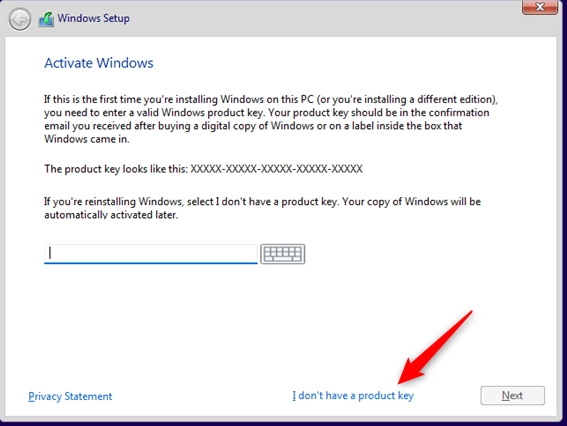
Keine Sorge um den Key: Einfach �berspringen. Die Aktivierung erfolgt automatisch.
Kapitel 5: Feintuning – Die Top-Gratis-Tools f�r mehr Geschwindigkeit
Nachhaltigkeit und Kostenersparnis: Das Upgrade des alten Ger�ts zahlt sich in jeder Hinsicht aus.
Nach der erfolgreichen Installation ist vor der Optimierung. Um deinen �lteren PC dauerhaft schnell zu halten und Ballast abzuwerfen, sind diese Gratis-Tools unverzichtbar.
5.1. Komplette Liste aller n�tzlichen Gratis-Tools
1. Rufus (Installations-Tool)
Erkl�rung: Erstellt bootf�hige USB-Sticks und kann dabei die Windows 11 Hardware-Anforderungen (TPM, CPU, Secure Boot) automatisch umgehen. Lebenswichtig f�r dieses Upgrade.
Download Rufus2. WhyNotWin11 (Diagnose-Tool)
Erkl�rung: Analysiert deinen PC und zeigt detailliert an, welche offiziellen Kriterien f�r Windows 11 erf�llt oder verfehlt werden (Gr�n/Rot-Liste). Wichtig f�r die Dokumentation und Best�tigung des Umgehungsbedarfs.
Download WhyNotWin113. CCleaner Free (System-Reinigung)
Erkl�rung: Das bekannteste Tool zum Entfernen von tempor�ren Dateien, Browser-Caches und unn�tigen Registry-Eintr�gen, um Speicherplatz freizugeben und die Systemleistung zu stabilisieren.
Download CCleaner Free4. BleachBit (Tiefenreinigung)
Erkl�rung: Eine m�chtige Open-Source-Alternative zu CCleaner, die eine noch aggressivere Tiefenreinigung des Systems und der Browser-Spuren erm�glicht. Perfekt f�r maximale Speicherplatzerfassung.
Download BleachBit5. Ventoy (Multi-Boot-Tool)
Erkl�rung: Die professionelle Alternative zu Rufus. Installiert sich einmalig auf den USB-Stick, danach musst du ISO-Dateien (Windows, Linux, Recovery-Tools) nur noch darauf kopieren. Bietet ebenfalls die Option zur Umgehung der W11-Pr�fung.
Download Ventoy6. CrystalDiskInfo (SSD/HDD-Diagnose)
Erkl�rung: Ein unverzichtbares Tool, um den Gesundheitszustand deiner Festplatte oder SSD zu �berwachen (S.M.A.R.T.-Werte, Temperatur). Wichtig, um den Ausfall eines �lteren Speichermediums fr�hzeitig zu erkennen.
Download CrystalDiskInfo
Alle wichtigen Gratis-Tools auf einen Blick – dein digitales Schweizer Taschenmesser.
Schlusswort: Dein Erfolg und der Blick in die Zukunft
Herzlichen Gl�ckwunsch! Du hast erfolgreich bewiesen, dass ein teurer Neukauf unn�tig war. Dein �lterer PC l�uft nun mit dem modernen und zukunftssicheren Windows 11, und du hast dabei klug gehandelt – sowohl f�r dein Budget als auch f�r die Umwelt.
Durch die Installation mittels Rufus und der Umgehung der Hardware-Checks hast du ein stabiles System geschaffen. Microsoft hat bisher keine Anzeichen gegeben, Updates f�r diese "inoffiziell" installierten Systeme zu sperren. Dein PC wird weiterhin alle Sicherheits- und Funktionsupdates erhalten und ist f�r die kommenden Jahre bestens ger�stet. Feiere diesen digitalen Sieg der Vernunft �ber den Konsumzwang.