Aktualisiert: **Oktober 2025** | Besucher auf dieser Seite: 77
Und es geht doch! Windows 11 auf älteren PCs - Der ultimative Leitfaden
📝 Vorwort
Liebe Leserin, lieber Leser,
das Ende des kostenlosen Supports für Windows 10 rückt näher und Microsoft setzt mit Windows 11 scheinbar hohe Hardware-Anforderungen. Viele PC-Nutzer stehen vor der Frage: Muss ich jetzt einen neuen PC kaufen? Die gute Nachricht lautet: Nein, das müssen Sie nicht!
Einleitung: Die Herausforderung der digitalen Evolution
Mit der Veröffentlichung von Windows 11 hat Microsoft einen großen Schritt in die Zukunft des Personal Computing gemacht. Das neue Betriebssystem besticht durch ein modernes Design, verbesserte Performance und erweiterte Sicherheitsfunktionen. Doch dieser Fortschritt kommt mit einer signifikanten Hürde: den erhöhten Mindestanforderungen an die Hardware. Insbesondere die strikte Vorgabe für TPM 2.0 (Trusted Platform Module) und moderne Prozessoren hat Millionen von ansonsten noch leistungsfähigen PCs und Laptops weltweit effektiv von einem offiziellen Upgrade ausgeschlossen.
Für viele Nutzer, die Wert auf Nachhaltigkeit, Budgetplanung oder einfach nur auf eine funktionierende, vertraute Hardware legen, stellt dies ein Dilemma dar. Sollen sie ihren "alten" PC entsorgen, obwohl er perfekt funktioniert? Müssen sie auf die neuesten Funktionen und Sicherheitsupdates verzichten?
Die gute Nachricht ist: Die Antwort lautet Nein.
Dieser ultimative Leitfaden wurde genau für diese Herausforderung konzipiert. Er richtet sich an alle, deren PC das "PC Health Check Tool" mit einem roten Kreuz quittiert, die aber trotzdem die Vorteile von Windows 11 nutzen möchten. Wir tauchen tief in die technischen Kniffe ein, die es ermöglichen, die strengen Prüfmechanismen von Microsoft zu umgehen. Von der Nutzung des Alleskönners Rufus, über den gezielten Registry-Eingriff während der Installation, bis hin zu den langfristigen Überlegungen bezüglich der Extended Security Updates (ESU) – dieser Leitfaden liefert Ihnen die notwendigen Anweisungen.
Unser Ziel ist es, Ihnen nicht nur zu zeigen, wie Sie Windows 11 installieren, sondern auch, was die Konsequenzen sind und welche Alternativen Sie haben. Machen Sie Ihren älteren PC fit für die digitale Zukunft und beweisen Sie, dass Technologie nicht immer neu gekauft werden muss.
Dieses Dokument ist Ihr umfassender Leitfaden, der Ihnen zeigt, wie Sie die Hürden der Systemanforderungen von Windows 11 elegant umgehen und Ihr bestehendes Windows 10-System auch nach dem offiziellen Support-Ende sicher weiter nutzen können. Wir beleuchten die notwendigen Schritte, stellen Ihnen nützliche Gratis-Tools vor und klären über die Extended Security Updates (ESU) für Windows 10 auf.
Die von Microsoft geforderten Mindestanforderungen wie TPM 2.0 (Trusted Platform Module) und bestimmte CPU-Generationen sind oft künstliche Barrieren. Mit den hier vorgestellten Methoden können Sie in den meisten Fällen Windows 11 zügig und stabil auf älterer Hardware betreiben. Bitte beachten Sie jedoch, dass die Installation auf nicht unterstützter Hardware auf **eigene Verantwortung** geschieht und Microsoft offiziell keine Updates oder technischen Support garantiert. Dennoch zeigen Praxiserfahrungen, dass die Systeme in der Regel weiterhin Updates erhalten.
Tauchen Sie ein in die Welt der PC-Optimierung und entdecken Sie, wie Sie Ihren alten Rechner zu neuem Leben erwecken!
🚀 Windows 11 läuft natürlich auch auf älteren PCs, und DAS ganz zügig!
Die offizielle Empfehlung von Microsoft, die hohen Systemanforderungen zu erfüllen, schließt viele ältere, aber leistungsfähige Rechner aus. Mit den richtigen Methoden und Tools kann Windows 11 jedoch auch auf PCs ohne TPM 2.0 oder mit älterer CPU reibungslos installiert werden und flüssig laufen.
🛠️ Gratistools für die Installation auf nicht unterstützter Hardware
Es gibt verschiedene, meist kostenlose Tools und Tricks, um die Hardware-Prüfung bei der Windows 11 Installation zu umgehen.
| Icon | Tool/Methode | Kurze Erklärung | Link & Verweis |
|---|---|---|---|
| 🔨 | Rufus | Ein beliebtes, kostenloses Tool zum Erstellen bootfähiger
USB-Sticks. Es bietet direkt eine Option an, die Windows 11
Hardware-Anforderungen (TPM 2.0, Secure Boot, RAM) während der
Erstellung des Installationsmediums zu umgehen (Extended
Windows 11 Installation).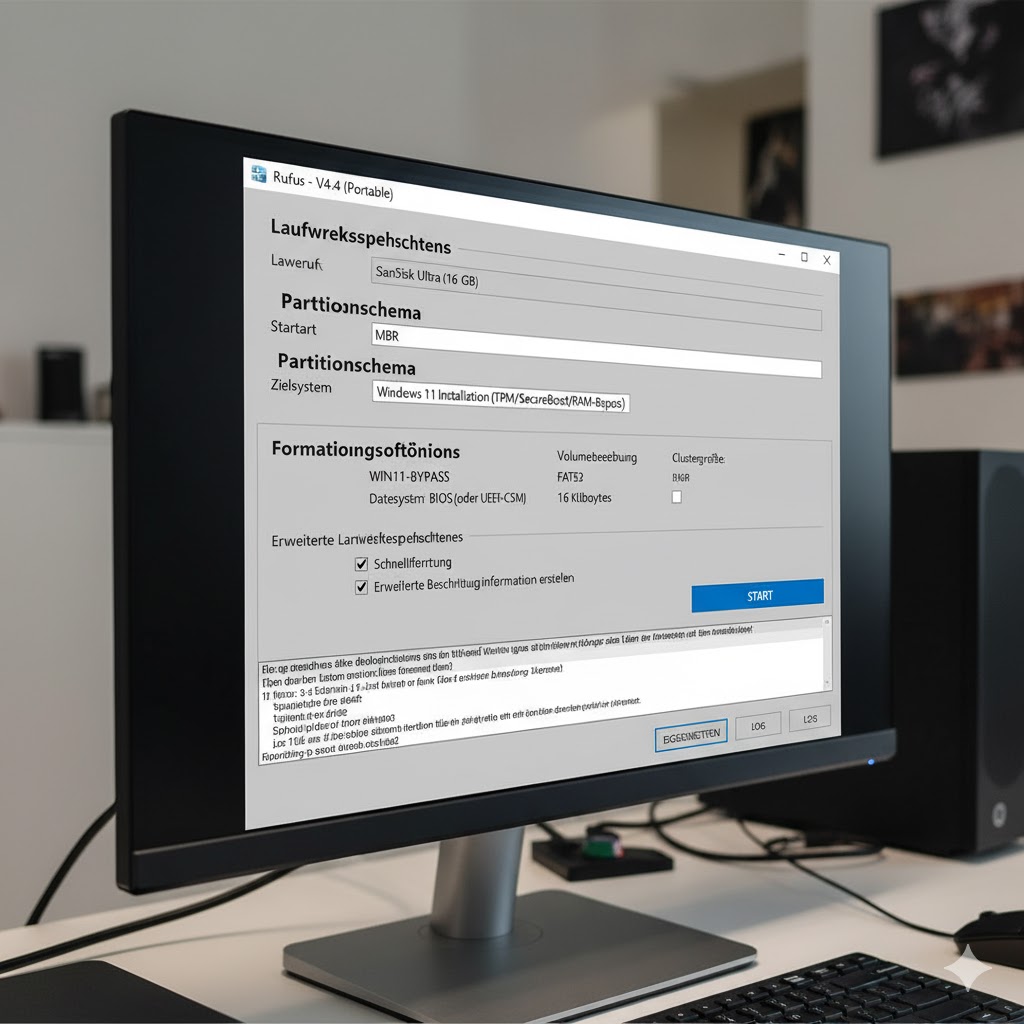 |
Link: Rufus - Offizielle Website Verweis: Zum Erstellen eines bootfähigen Windows 11 USB-Sticks, der die TPM/Secure Boot/RAM-Prüfungen automatisch umgeht. |
| 💻 | Registry-Hack | Manuelle Anpassung der Windows-Registrierung während des
Installationsprozesses (durch Drücken von UMSCHALT+F10
und Eingabe von regedit im Installationsbildschirm), um
die Überprüfung von TPM und CPU zu überspringen. Dies ist die von
Microsoft selbst dokumentierte (wenn auch nicht beworbene)
Umgehungsmethode. 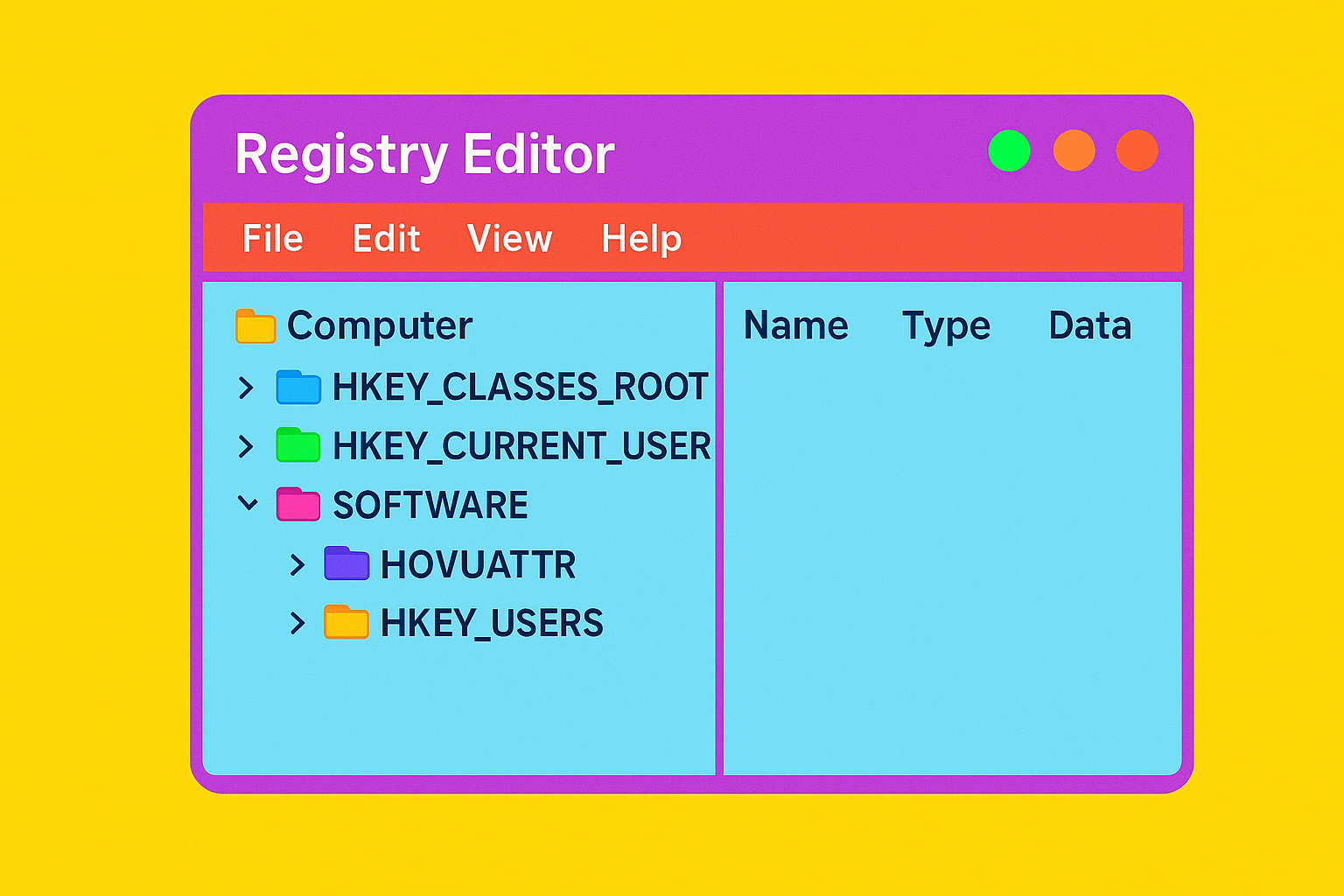 |
Link: Anleitung Windows 11 auf alter Hardware installieren (WinTotal) Verweis: Anleitung für den direkten Registry-Eingriff zur Umgehung der Hardware-Prüfung. |
| 📥 | Media Creation Tool + Bypass-Skript | Download der offiziellen Windows 11 ISO oder des
Installationsassistenten. Vor dem Start der Installation wird eine
kleine .reg-Datei ausgeführt oder eine DLL-Datei (z.B. appraiserres.dll)
gelöscht/ersetzt, um die Hardware-Checks zu umgehen. |
Link: Windows 11 herunterladen - Offizielle Microsoft-Seite Verweis: Offizielle Quelle der ISO, kombiniert mit online verfügbaren Bypass-Skripten. |
🛡️ Ab 14. Oktober **2025** bekommt Windows 10 keine Sicherheits-Updates mehr – das müssen Sie jetzt tun
Der offizielle Support für Windows 10 (Home, Pro und Education) endet am **14. Oktober 2025**. Nach diesem Datum stellt Microsoft die **kostenlosen** Sicherheits- und Funktionsupdates ein. Das bedeutet: Erhöhte Sicherheitsrisiken durch nicht geschlossene Schwachstellen.
🚨 Windows 10 gratis weiternutzen – so sichern Sie sich jetzt Updates
1. Windows 11 Upgrade (Kostenlos)
Wenn Ihr PC die Anforderungen für Windows 11 doch erfüllt (nutzen Sie z.B. das Microsoft PC Health Check Tool zur Prüfung) oder Sie die oben genannten Umgehungstools nutzen, ist ein kostenloses Upgrade auf Windows 11 die sicherste und zukunftssicherste Option.
- Link: PC Health Check Tool (Microsoft)
- Verweis: Überprüfen Sie die Kompatibilität. Falls "nicht kompatibel", nutzen Sie die oben genannten Tools zur Installation.
2. Extended Security Updates (ESU) für Windows 10
Microsoft bietet das Extended Security Update (ESU)-Programm an, das bis zu drei weitere Jahre (bis **Oktober 2028**) Sicherheitsupdates liefert.
- Microsoft verkauft ab sofort Sicherheits-Updates für
Windows 10: Dies ist die **kostenpflichtige** Option, die sich
primär an Unternehmenskunden richtet, aber nun auch für Privatnutzer
angeboten wird. Die Preise sind gestaffelt (z.B. im ersten Jahr ca. 61
USD).
- Link: Informationen zu erweiterten Sicherheitsupdates (ESU) für Windows 10 (Microsoft)

- Verweis: Offizielle Microsoft-Seite mit Details zu den kostenpflichtigen ESU-Updates.
- Kostenlose ESU-Nutzung für Privatnutzer (im EWR):
Im Europäischen Wirtschaftsraum (EWR) gibt es unter bestimmten
Voraussetzungen eine kostenlose Verlängerung um ein Jahr für
Privatnutzer von Windows 10 Home und Professional (Version 22H2), wenn
sie sich mit einem Microsoft-Konto anmelden und registrieren.
- Link: Windows 10 22H2 How-to: ESU-Registrierung für Privatnutzer (BornCity)

- Verweis: Anleitung zur kostenlosen ESU-Registrierung, die ein kostenloses Jahr an Updates ermöglichen kann.
🗓️ Diese Windows-Versionen bekommen bald keine Updates mehr – nein, es ist nicht Windows 10
Auch wenn Windows 10 im Fokus steht, erreichen regelmäßig andere Versionen ihren Lebenszyklus-Ende.
| Icon | Windows-Version | Support-Ende | Was Sie tun sollten | Link & Verweis |
|---|---|---|---|---|
| 🛑 | Windows 10 LTSC 2021 | Januar 2027 | Umstieg auf LTSC 2024 oder Migration auf Windows 11/Linux. | Link: Ende des Supports für ältere Windows-Versionen
(Microsoft Support)  |
| 💡 | Windows Server 2012 / 2012 R2 | Oktober 2023 | Migration zu Azure, Upgrade auf Server 2022 oder ESU kaufen. | Link: Windows Server 2012/2012 R2 End of Support (Microsoft)
 |
🔗 Zusammenfassung der Links und Verweise
| Icon | Thema | Link und Verweis | Erklärung | Bild-Platzhalter |
|---|---|---|---|---|
| 🔨 | Windows 11 auf alter Hardware installieren | Rufus - Offizielle Website Verweis: Tool zum Erstellen bootfähiger USB-Sticks mit Bypass-Option. | Rufus umgeht die TPM-, Secure Boot- und RAM-Prüfungen bei der Erstellung des Installationsmediums. |  |
| 💻 | Registry-Hack zur Umgehung der Prüfung | Anleitung Windows 11 auf alter Hardware installieren (WinTotal) | Direkte Anleitung für den Registry-Eingriff (UMSCHALT+F10) zur Umgehung von TPM/CPU-Check bei der Installation. | 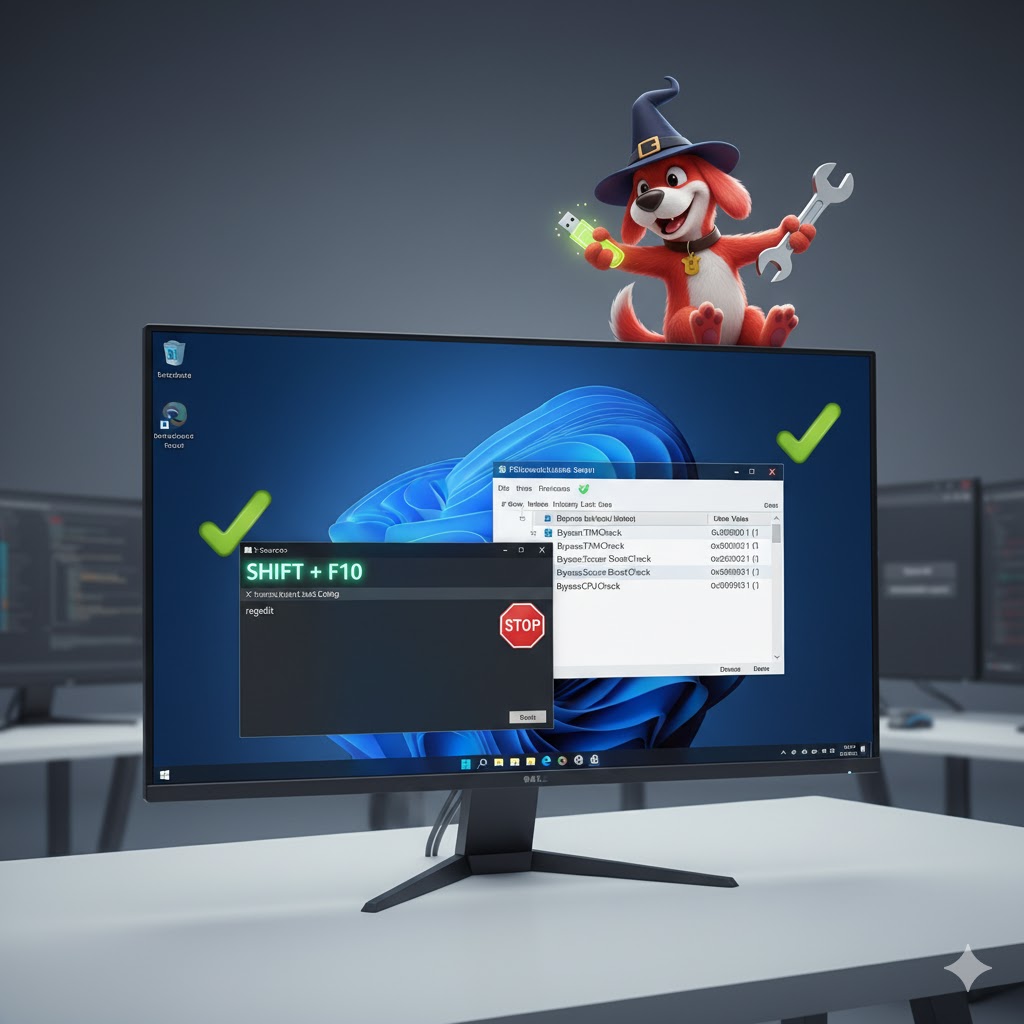 |
| 📥 | Offizielle Windows 11 ISO | Windows 11 herunterladen - Offizielle Microsoft-Seite | Offizieller Download-Link für das Windows 11 ISO-Image, notwendig für die Installation. |  |
| ✅ | Windows 10 ESU kostenlos nutzen | Windows 10 22H2 How-to: ESU-Registrierung für Privatnutzer (BornCity) | Anleitung zur Registrierung für die kostenlose einjährige Verlängerung der Sicherheitsupdates für Privatnutzer im EWR. | 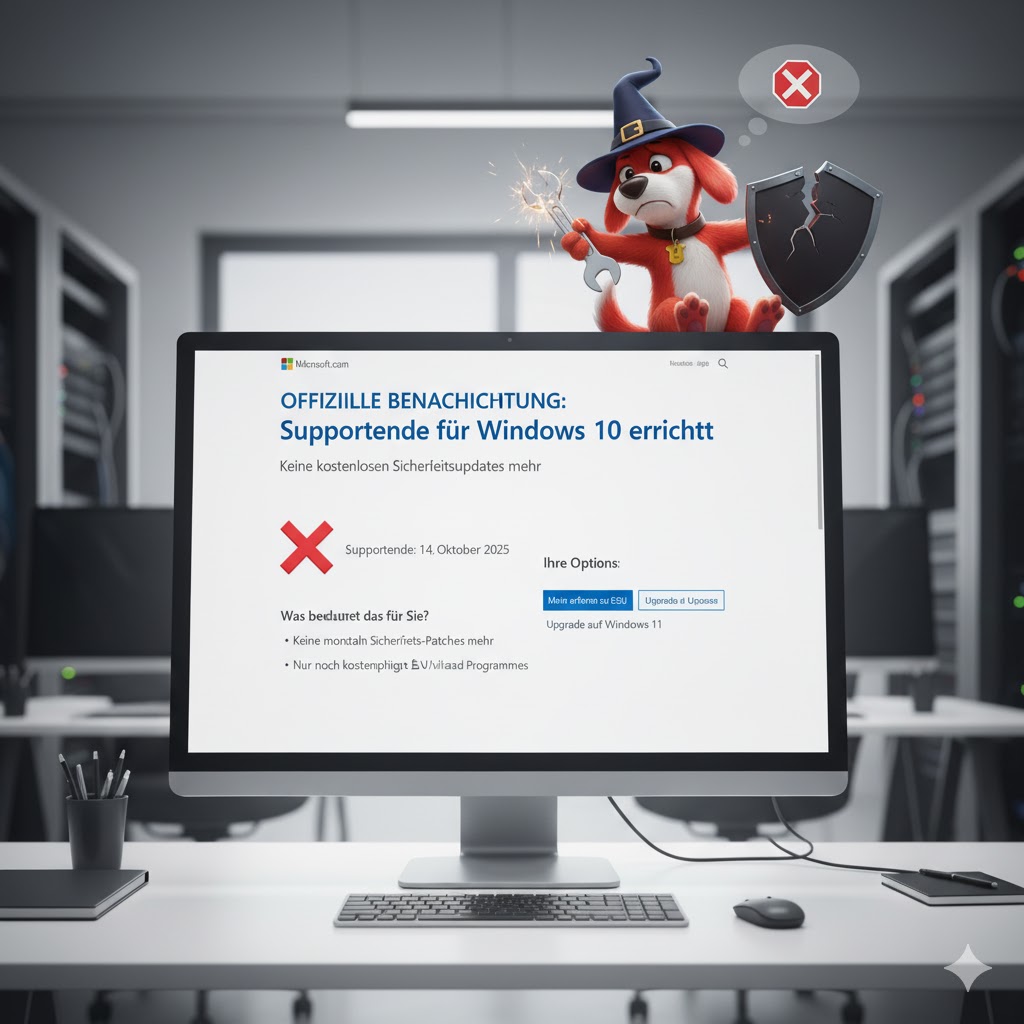 |
| 🔒 | Windows 10 ESU (Kauf-Option) | Informationen zu erweiterten Sicherheitsupdates (ESU) für Windows 10 (Microsoft) | Offizielle Informationen von Microsoft zu den kostenpflichtigen ESU-Updates nach dem 14. Oktober **2025**. |  |
| 🛑 | Windows 10 Support-Ende | Windows 10 Support wurde am 14. Oktober 2025 eingestellt (Microsoft Support) | Offizielle Bestätigung des Support-Endes und die daraus resultierenden Konsequenzen (keine kostenlosen Updates mehr). |  |
📧 Kontakt und Support

Haben Sie Fragen zur Installation von Windows 11, den Tools oder dem Support-Ende von Windows 10? Nutzen Sie unser Kontaktformular. Wir helfen Ihnen gerne weiter!
📰 Newsletter abonnieren: Exklusive PC-Tipps

Verpassen Sie keine Neuigkeiten zu Windows-Updates, Hardware-Hacks und den besten Gratis-Tools! Melden Sie sich jetzt für unseren kostenlosen Newsletter an.
👋 Schlusswort
Sie sehen: Weder das vermeintliche Aus
für ältere PCs noch das
Support-Ende von Windows 10 zwingen Sie zu übereilten Käufen. Mit ein
wenig technischem Geschick und den hier vorgestellten Gratis-Tools wie Rufus
lässt sich Windows 11 auch auf nicht unterstützter Hardware
installieren und oft zügiger nutzen als gedacht. 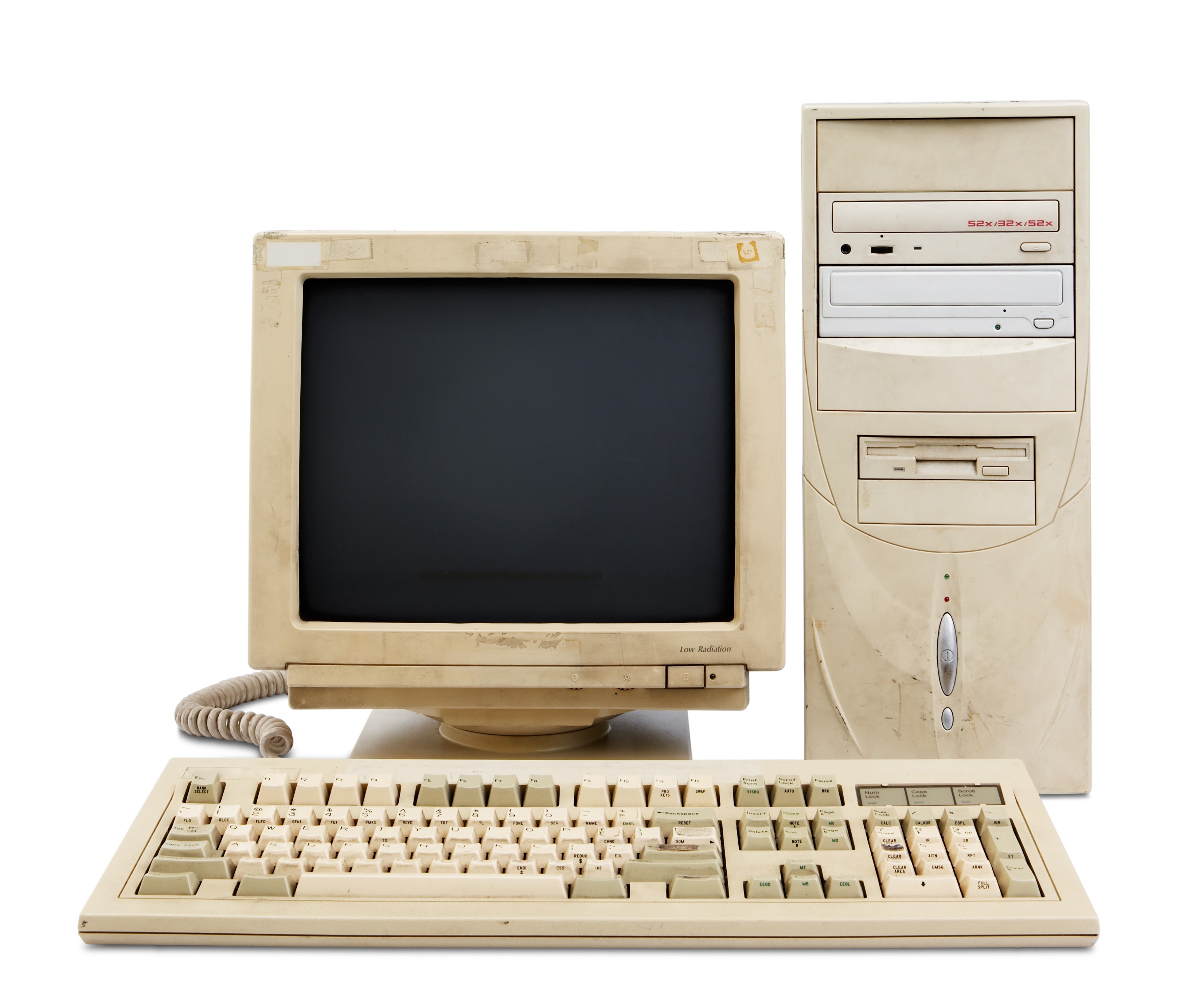
Sollten Sie Windows 10 bevorzugen, gibt es Optionen wie die kostenlose ESU-Registrierung im EWR, um die Sicherheit Ihres Systems vorerst zu gewährleisten. Langfristig ist jedoch der Umstieg auf ein unterstütztes Betriebssystem (Windows 11 oder eine Linux-Distribution) der sicherste Weg.
Bleiben Sie technisch neugierig und nutzen Sie die Möglichkeiten, die Ihnen diese Anleitungen und Tools bieten, um Ihren PC optimal und sicher weiterzubetreiben!
Fazit: Eine Zukunft voller Optionen – Der alte PC lebt weiter
Wir sind am Ende unseres ultimativen Leitfadens angelangt. Sie haben gelernt, wie Sie die Hürden der TPM- und CPU-Prüfungen mit Tools wie Rufus oder durch einen manuellen Registry-Eingriff geschickt umgehen können, um Windows 11 erfolgreich auf älterer Hardware zu installieren.
Doch unser Leitfaden geht über die reine Installation hinaus. Wir haben die komplexen Fragen des Support-Endes von Windows 10 und die damit verbundenen Optionen beleuchtet – von der kostenlosen einjährigen Verlängerung der Sicherheitsupdates für Privatnutzer im EWR bis hin zu den kostenpflichtigen ESU-Programmen für Unternehmen.
Unabhängig davon, welchen Weg Sie wählen – ob die Umgehung der Anforderungen, die Migration zu Windows 11/LTSC 2024 oder der Wechsel zu Linux – die wichtigste Erkenntnis ist: Sie haben die Wahl. Ihr älterer PC ist keine tote Investition, sondern kann mit dem richtigen Wissen und den gezeigten Methoden weiterhin eine wertvolle Rolle in Ihrer digitalen Welt spielen.
Sicherheitshinweis: Beachten Sie stets, dass das Umgehen offizieller Systemanforderungen potenziell zukünftige Probleme bei Updates verursachen kann. Ein sorgfältiges Abwägen der Risiken und das regelmäßige Anwenden der neuesten Sicherheitspatches ist unerlässlich.
Wir hoffen, dieser Leitfaden hat Ihnen die notwendige Klarheit und das Vertrauen gegeben, die beste Entscheidung für Ihre Hardware und Ihre digitale Zukunft zu treffen. Viel Erfolg bei Ihrem Upgrade!
**Video-Empfehlung:** Das folgende Video zeigt, wie man mit dem
Rufus-Tool Windows 11 auf einem alten PC installiert und somit die
Systemanforderungen umgeht.
Windows
11 installieren auf alten PC - Rufus Trick (YouTube)