⚙️ ULTIMATIVE ANLEITUNG: Windows 11 auf JEDEM alten PC – Schritt für Schritt erklärt
Vorwort: Dein PC ist Gold wert – lass ihn nicht verrotten!
Sehr geehrte Leserin, sehr geehrter Leser,
Du hältst ein Gerät in den Händen, das mit Windows 10 noch zuverlässig seinen Dienst verrichtet, aber offiziell für Windows 11 aussortiert wurde. Die Botschaft von Microsoft ist klar: **Kaufen Sie neu.** Wir wissen jedoch: Diese Hardware ist oft noch perfekt funktionsfähig und bietet, besonders in Kombination mit einer SSD, mehr als genug Leistung für den modernen Alltag.
Diese umfassende Anleitung ist dein Schlüssel zur **digitalen Nachhaltigkeit** und zur Umgehung unnötiger Kosten. Wir zeigen dir einen sauberen, stabilen und vor allem **legalen** Weg, Windows 11 auf deinem System zu installieren, ohne eine einzige neue Komponente kaufen zu müssen (außer vielleicht einem USB-Stick!). Folge der Anleitung präzise – besonders dem Kapitel über Rufus – und du wirst feststellen: Dein alter PC ist bereit für die Zukunft!
Kapitel 1: Die Goldene Regel der Vorbereitung & der Kompatibilitäts-Check
1.1. Wichtige Daten sichern – Sicherheit geht vor!
Obwohl das Upgrade in den meisten Fällen reibungslos verläuft, ist ein Datenverlust immer möglich. Bevor du beginnst, sichere deine wichtigsten Dateien auf einer externen Festplatte oder in der Cloud.
1.2. Der Kompatibilitäts-Check (Die ehrliche Diagnose)
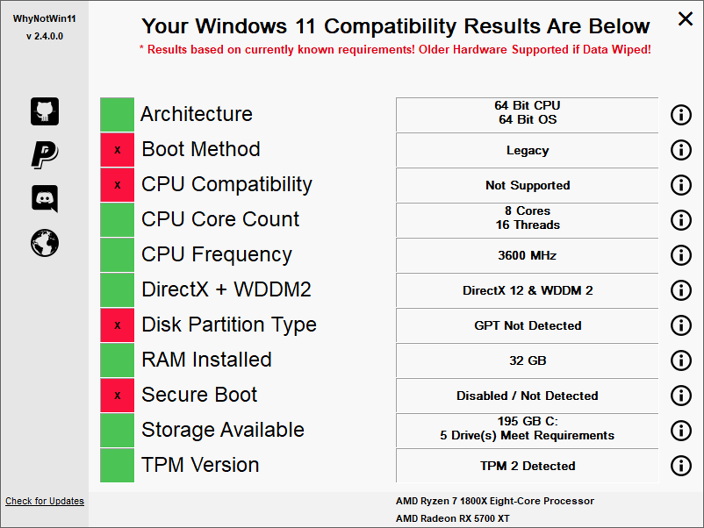
Microsofts eigenes Prüfprogramm ist oft vage. Das kostenlose Community-Tool **WhyNotWin11** liefert die Details, die wir brauchen. Es zeigt dir genau, welche offiziellen Kriterien dein PC nicht erfüllt (z.B. TPM, CPU-Generation). Dies ist nur eine Information, keine Installationssperre!
Gratis-Tool-Empfehlung: WhyNotWin11 (Diagnose)
Zeigt detailliert, welche Hardware-Voraussetzungen dein PC erfüllt oder verfehlt (TPM 2.0, Secure Boot, CPU).
**[Download WhyNotWin11 (kostenlos)]** – Jetzt prüfen!
Kapitel 2: Werkzeuge besorgen – ISO und das entscheidende Tool
2.1. Beschaffung der Windows 11 ISO-Datei
Die Installationsdatei (ISO) ist der "Bauplan" für Windows 11. Sie kann direkt von Microsofts offizieller Seite heruntergeladen werden.
Quelle: Offizieller Microsoft Download
Wähle auf der Seite die Option "Windows 11-Datenträgerabbild (ISO) herunterladen" und speichere die große Datei (ca. 6 GB) auf deinem PC.
**[Download Windows 11 ISO (Offizielle Microsoft-Seite)]**2.2. Rufus: Der Schlüssel zur Umgehung
Rufus ist ein winziges, kostenloses Programm, das deinen USB-Stick (mind. 8 GB) in ein bootfähiges Installationsmedium verwandelt und dabei die von Microsoft eingebauten Hardware-Checks entfernt.
Das magische Werkzeug: Rufus
Keine Installation nötig! Rufus ist eine kleine, portable Datei.
**[Rufus (kostenlos downloaden)]** – Download der aktuellen VersionKapitel 3: Rufus im Detail – So wird der Boot-Stick präpariert!
Hier ist die wichtigste Phase. Bitte folge diesen Schritten genauestens, um sicherzustellen, dass die Hardware-Sperre umgangen wird:

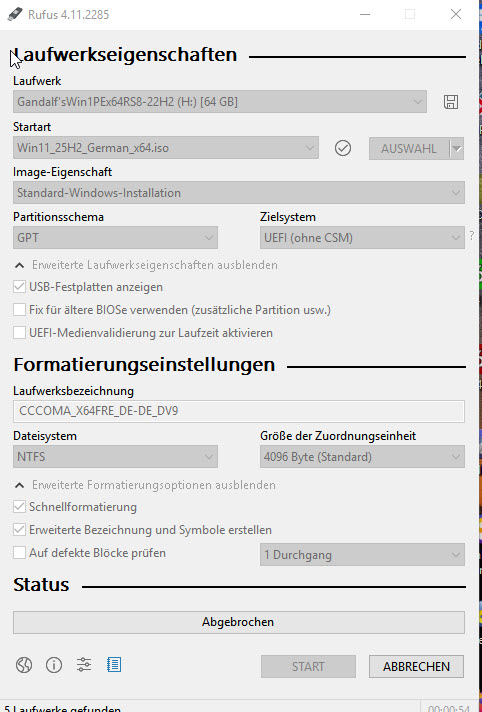
Die korrekte Einstellung in Rufus. Besonders wichtig: Die Umgehung der W11-Prüfung muss ausgewählt werden!
- **USB-Stick einstecken & Rufus starten:** Starte das Programm Rufus. Stelle sicher, dass dein USB-Stick (mindestens 8 GB) im Feld **[Laufwerkseigenschaften | Laufwerk]** oben ausgewählt ist.
- **ISO-Datei auswählen:** Klicke bei **[Startart | Auswahl]** auf den Button **[AUSWAHL]**. Navigiere zu dem Ordner, in dem du die Windows 11 ISO-Datei gespeichert hast (Schritt 2.1), und wähle diese aus.
- **Wichtig! Schema und Zielsystem (für Laien):**
- **Partitions-Schema:** Wähle in den allermeisten Fällen **GPT**. (Wenn dein PC älter als 10 Jahre ist, wähle MBR – im Zweifel: GPT ist die moderne Standardwahl.)
- **Zielsystem:** Wähle **UEFI (nicht CSM)**.
- **Volume-Bezeichnung (Optional):** Gib dem Stick einen Namen, z.B. `Win11-NoTPM`.
- **Starten:** Klicke auf **[START]**. Jetzt kommt der entscheidende Dialog!
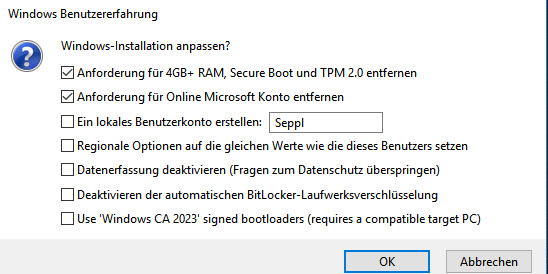
- **Der entscheidende Dialog: Deaktivieren der Prüfungen:**
Es öffnet sich ein Fenster mit "Windows User Experience" Optionen. Hier musst du folgende Punkte **aktivieren (Häkchen setzen)**:
- **"Remove requirement for 4GB+ RAM, Secure Boot and TPM 2.0"** (Die Haupt-Umgehung!)
- **"Disable data collection (skip privacy questions)"** (Empfohlen, aber optional)
- *Alle anderen Optionen* kannst du unverändert lassen, es sei denn, du weißt, was du tust.
Bestätige mit **[OK]**. Es erscheint eine Warnung, dass alle Daten auf dem Stick gelöscht werden – bestätige dies ebenfalls.
- **Warten:** Rufus beginnt nun mit dem Kopieren und der Präparierung. Dies kann 10 bis 20 Minuten dauern. Sobald der Status "BEREIT" anzeigt, ist dein Stick fertig.
Kapitel 4: Die Installationsprozedur – Vom Stick booten
4.1. Vom USB-Stick booten
Stecke den fertigen USB-Stick in deinen alten PC und starte diesen neu. Jetzt musst du den PC anweisen, nicht von der Festplatte, sondern vom USB-Stick zu starten.
- **Wie wähle ich den Stick aus?** Halte beim Starten die Taste für das **Boot-Menü** gedrückt (oft **F12, F10, Esc** oder **F2**). Dies ist von Hersteller zu Hersteller unterschiedlich!
- Wähle im angezeigten Menü deinen USB-Stick aus. Achte darauf, die **UEFI**-Version des Sticks zu wählen (z.B. "UEFI: SanDisk Cruzer Blade").
4.2. Die saubere Neuinstallation
Du befindest dich nun im Windows-Setup. Wähle Sprache und Region. Wenn du zur Eingabe des Product Keys aufgefordert wirst, wähle **"Ich habe keinen Product Key"**. Windows wird sich später automatisch mit deiner alten Windows 10-Lizenz aktivieren.
**Wichtig:** Wähle die Option **"Benutzerdefiniert: Nur Windows installieren (für fortgeschrittene Benutzer)"**, um eine saubere Neuinstallation durchzuführen. Lösche alle vorhandenen Partitionen der Festplatte (oder der SSD) und wähle den unzugeordneten Speicherplatz für die neue Installation. Das Setup läuft nun ganz normal ab, ohne dir wegen TPM oder CPU einen Strich durch die Rechnung zu machen.

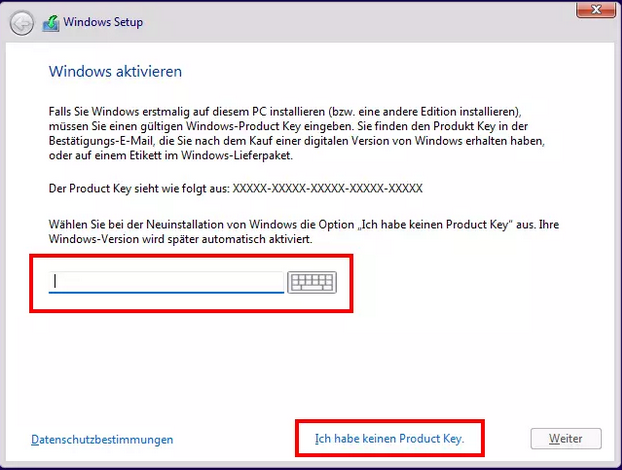
Keine Sorge um den Key: Einfach überspringen. Die Aktivierung erfolgt automatisch.
Kapitel 5: Feintuning – Die Top-Gratis-Tools für mehr Geschwindigkeit

Nachhaltigkeit und Kostenersparnis: Das Upgrade des alten Geräts zahlt sich in jeder Hinsicht aus.
Nach der erfolgreichen Installation ist vor der Optimierung. Um deinen älteren PC dauerhaft schnell zu halten und Ballast abzuwerfen, sind diese Gratis-Tools unverzichtbar.
5.1. Komplette Liste aller nützlichen Gratis-Tools
1. Rufus (Installations-Tool)
Erklärung: Erstellt bootfähige USB-Sticks und kann dabei die Windows 11 Hardware-Anforderungen (TPM, CPU, Secure Boot) automatisch umgehen. Lebenswichtig für dieses Upgrade.
Download Rufus2. WhyNotWin11 (Diagnose-Tool)
Erklärung: Analysiert deinen PC und zeigt detailliert an, welche offiziellen Kriterien für Windows 11 erfüllt oder verfehlt werden (Grün/Rot-Liste). Wichtig für die Dokumentation und Bestätigung des Umgehungsbedarfs.
Download WhyNotWin113. CCleaner Free (System-Reinigung)
Erklärung: Das bekannteste Tool zum Entfernen von temporären Dateien, Browser-Caches und unnötigen Registry-Einträgen, um Speicherplatz freizugeben und die Systemleistung zu stabilisieren.
Download CCleaner Free4. BleachBit (Tiefenreinigung)
Erklärung: Eine mächtige Open-Source-Alternative zu CCleaner, die eine noch aggressivere Tiefenreinigung des Systems und der Browser-Spuren ermöglicht. Perfekt für maximale Speicherplatzerfassung.
Download BleachBit5. Ventoy (Multi-Boot-Tool)
Erklärung: Die professionelle Alternative zu Rufus. Installiert sich einmalig auf den USB-Stick, danach musst du ISO-Dateien (Windows, Linux, Recovery-Tools) nur noch darauf kopieren. Bietet ebenfalls die Option zur Umgehung der W11-Prüfung.
Download Ventoy6. CrystalDiskInfo (SSD/HDD-Diagnose)
Erklärung: Ein unverzichtbares Tool, um den Gesundheitszustand deiner Festplatte oder SSD zu überwachen (S.M.A.R.T.-Werte, Temperatur). Wichtig, um den Ausfall eines älteren Speichermediums frühzeitig zu erkennen.
Download CrystalDiskInfo
Alle wichtigen Gratis-Tools auf einen Blick – dein digitales Schweizer Taschenmesser.
Schlusswort: Dein Erfolg und der Blick in die Zukunft
Herzlichen Glückwunsch! Du hast erfolgreich bewiesen, dass ein teurer Neukauf unnötig war. Dein älterer PC läuft nun mit dem modernen und zukunftssicheren Windows 11, und du hast dabei klug gehandelt – sowohl für dein Budget als auch für die Umwelt.
Durch die Installation mittels Rufus und der Umgehung der Hardware-Checks hast du ein stabiles System geschaffen. Microsoft hat bisher keine Anzeichen gegeben, Updates für diese "inoffiziell" installierten Systeme zu sperren. Dein PC wird weiterhin alle Sicherheits- und Funktionsupdates erhalten und ist für die kommenden Jahre bestens gerüstet. Feiere diesen digitalen Sieg der Vernunft über den Konsumzwang!